
Adobe DNG Converter v18.1.1 最新版下载:相机RAW照片转换工具使用指南
Adobe DNG Converter 是由Adobe公司开发的一款免费软件,用于将各种相机品牌的原始图像文件(RAW文件)转换为DNG(数字底片文件)格式。这款工具是摄影师和图像处理工作者的得力助手,能有效解决不同相机RAW格式的兼容性问题,确保您的原始图像数据得以长期、安全地保存。对于需要处理大量RAW文件的用户来说,掌握这款转换工具的使用至关重要。
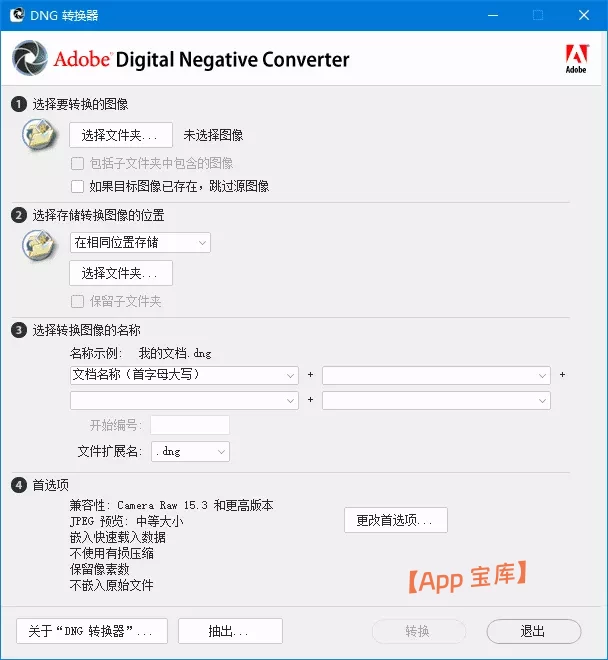
Adobe DNG Converter 核心功能介绍
Adobe DNG Converter 的核心功能强大且实用。它能够将包括 Canon、Nikon、Sony、Fujifilm 在内的几乎所有主流相机品牌的原始图像文件高效地转换为通用的DNG格式。软件支持单个文件转换,也支持批量处理多个文件,极大提升了工作效率。在转换过程中,用户可以根据需要选择是否启用无损压缩,以及调整图像质量相关的设置。此外,您还可以自由选择转换后文件的保存位置和自定义命名规则。软件还允许在转换过程中嵌入元数据(如版权信息、拍摄参数)并对图像进行一些基础参数的校正,为后续的精细处理打下良好基础。
软件主要特点与优势
Adobe DNG Converter 最大的特点就是完全免费,由Adobe官方提供,没有任何功能限制或隐含费用。使用它将相机RAW文件转换为DNG格式,能最大程度地保存原始图像的完整性和数据兼容性。DNG作为一种开放的RAW格式标准,受到了包括 Adobe Lightroom、Photoshop 以及众多其他图像软件和设备的广泛支持,避免了因相机型号过时而无法打开旧RAW文件的尴尬。软件的转换过程快速且操作界面直观,即使是没有深厚技术背景的摄影爱好者也能轻松上手。最重要的是,它能提供高质量的转换结果,完美保持原始图像的细节层次、动态范围和色彩准确性。
如何使用 Adobe DNG Converter 转换照片
使用 Adobe DNG Converter 非常简单。首先,请确保您已从可靠来源下载并安装了最新版本的软件。安装完成后,您可以在Windows系统的“程序”目录或Mac系统的“应用程序”文件夹中找到它。双击 Adobe DNG Converter 图标即可启动程序。启动后,您会看到一个简洁的界面。您可以直接点击“选择文件夹”按钮,浏览并选中包含需要转换的RAW文件的文件夹。更便捷的方法是,直接将单个图像文件或整个图像文件夹拖放到 Adobe DNG Converter 的程序图标上,软件会自动启动并载入这些文件。接下来,在软件界面中为您的新DNG文件选择希望保存的目标位置。最后,您还可以根据需要设置输出文件的命名偏好。完成这些设置后,点击“转换”按钮,软件就会开始工作。如果您想了解更多关于RAW格式处理的知识,可以访问我们的图像处理软件专栏。
下载地址
夸克网盘:https://pan.quark.cn/s/3a68b9d6bd68
迅雷云盘:https://pan.xunlei.com/s/VOSyL-46Klxz1hk1qs_Ke3kCA1?pwd=r46i#
123云盘:https://www.123912.com/s/Rg5A-3TRj
下载次数: 76
立即下载