
Windows10/11 共享打印机修复工具 v1.0 中文绿色版 一键解决打印故障
在日常办公或家庭局域网中,Windows10/11 系统经常出现共享打印机连接失败、报错无法打印等问题。手动修改注册表、调整服务设置、配置防火墙步骤繁琐且容易出错。Windows10/11 修复共享打印机工具 v1.0 中文绿色版整合了共享打印机全场景的故障排查与修复方案,一键完成检测与修复,无需复杂操作,即使是电脑新手也能轻松上手,快速解决局域网共享打印的各类常见故障。
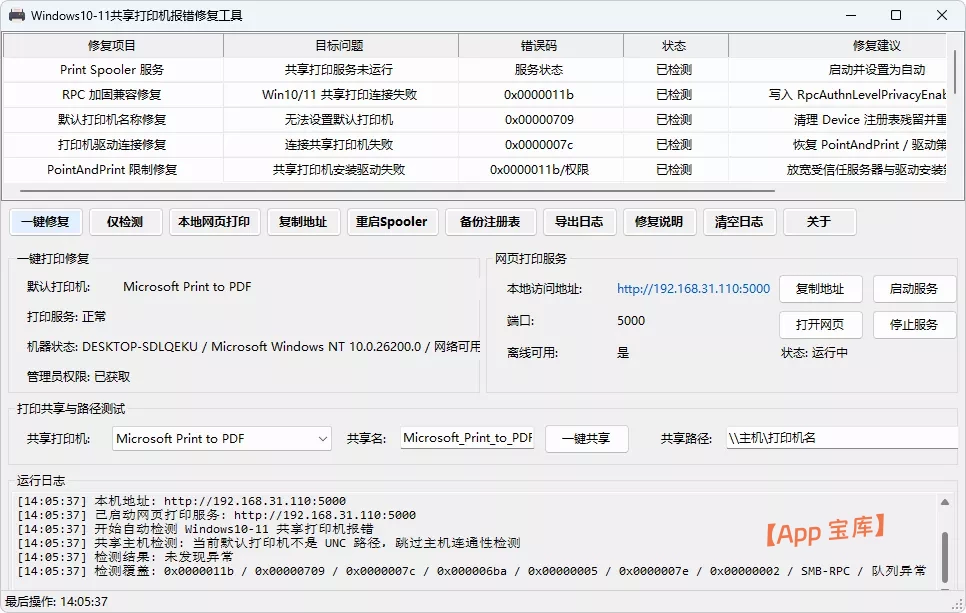
软件核心功能与修复能力
本工具提供全面的共享打印机修复功能,包括一键修复、一键共享、共享路径测试、网页打印服务和安全备份。它能够自动检测并修复 Print Spooler 打印服务、RPC 加固兼容、PointAndPrint 驱动安装限制、默认打印机异常、驱动连接失败、防火墙共享规则、打印队列损坏等全链路问题。选择本地实体打印机后,自动执行修复流程并开启打印机共享,快速将本机配置为局域网打印主机。通过输入 主机打印机名 格式路径,可以一键检测主机连通性、SMB 445 端口通断和共享名格式有效性。内置本地 5000 端口 HTTP 服务,局域网内设备可通过浏览器上传文件发起打印,Office/WPS 文档自动唤起本机程序确认打印。修复前自动备份相关注册表项到程序 backup 目录,支持运行日志一键导出,方便回溯排查问题。
常见共享打印机错误码及解决方法
Windows 共享打印机故障常伴随特定错误码,如 0x0000011b(RPC 加固策略导致共享连接失败)、0x00000709(无法设置或切换默认打印机)、0x0000007c(共享打印机驱动连接失败)、0x000006ba(远程过程调用 RPC 不可用)、0x00000005(共享打印机拒绝访问)、0x0000007e(打印处理器不存在)以及 0x00000002(Windows 找不到共享打印机)。本工具能够针对这些错误码进行智能修复,大幅提升修复成功率。
使用说明与操作步骤
建议右键选择“以管理员权限运行”本工具,因为涉及系统服务、注册表、防火墙、共享设置的修改,必须具有管理员权限才能生效。点击“一键修复”,工具会自动完成全项检测与故障修复。修复后若仍无法连接,可点击“重启 Spooler”重启打印服务,或重启电脑后再次测试。网页打印服务可在对应功能区一键启动或停止,局域网设备可通过页面地址访问上传文件打印。
注意事项与安全提示
本工具仅供个人学习、日常办公使用,请勿用于商业及违规用途。修复前会自动备份相关注册表到程序目录下的 backup 文件夹,方便随时还原。由于测试环境有限,如遇 BUG 或适配问题,欢迎回帖反馈。工具无广告、无捆绑、无后门,纯本地运行,不会联网上传任何用户数据。如需更多关于打印机故障排查的帮助,可访问 打印机问题解决 页面。
下载地址
夸克网盘:https://pan.quark.cn/s/9fac23a96858
迅雷云盘:https://pan.xunlei.com/s/VOs20F5l29CaxWnVGP7DNkItA1?pwd=hf5r#
123云盘:https://1646757.share.123pan.cn/123pan/Rg5A-4V6vv?pwd=8xto#
下载次数: 215
立即下载